
安装与第一场比赛
Beta 阶段:目前所有已发布版本均为 Beta,包括早期未标注 Beta 后缀的版本。请从发布页选择预发布版本,并查看 changelog。
这一页带你从打开应用到看完第一场 RMUC 2027 比赛。你可以先使用内置策略,不需要编程;还不认识基地和兵种时,先看从零认识 Arena-1。
1. 安装应用
从 GitHub Releases 选择与你的系统和处理器匹配的安装包。具体可下载的版本以发布页为准;如果没有对应安装包,可以从源码运行。
| 系统 | 安装格式 | 如何选 |
|---|---|---|
| macOS | DMG / ZIP | Apple Silicon 选 arm64;Intel Mac 选 x64 |
| Windows | 安装程序 EXE / ZIP | 选 x64 构建,按安装程序提示操作或解压 ZIP |
| Linux | AppImage / DEB | 选 x64;Ubuntu 24.04 及更新版本优先使用 DEB |
安装包内含运行比赛所需的 Python 环境、Rust 引擎和前端资源。只观战和运行已有策略,无需另装 Python、Bun、Node.js 或 Rust。 显卡与驱动需要支持 WebGL 2。开发构建的签名与公证情况、各平台实际构建结果,以对应发布记录与 Actions 为准。
桌面版在本机启动一个服务,由应用自动选择空闲端口;关闭应用时会停止比赛并清理后台进程。它与浏览器版使用同一套比赛界面。
2. 从主页进入 RM 对战
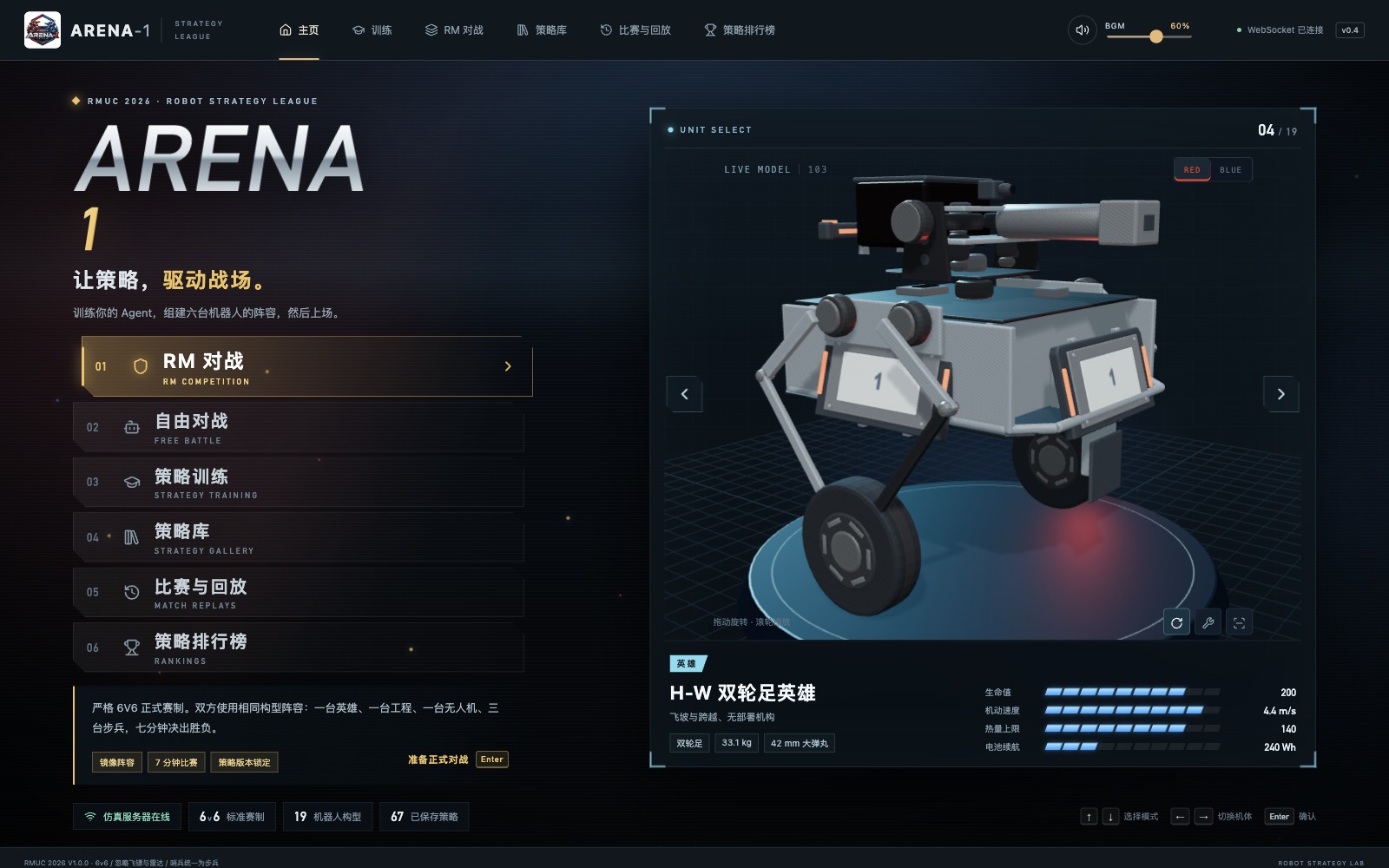
先选 RM 对战体验完整阵容。自由对战适合之后研究特殊组合。
- 打开 Arena-1,等待右上角显示已连接。
- 从主页选择 RM 对战。
- 在左侧“比赛地图”确认选择 RMUC 2027;全新状态下它是默认赛季,应用也可能记住你上次的选择。
- 首次体验保留默认共同阵容和已有红蓝双方策略。
- 保留 420 秒时长,点击 开始对战。
共同阵容指双方同位置使用相同硬件,让你主要比较策略差别。2027 是重型、两台步兵、空中机器人系统和哨兵组成的 5v5;切到 2026 后变为 6v6,不能混选两个赛季的策略。
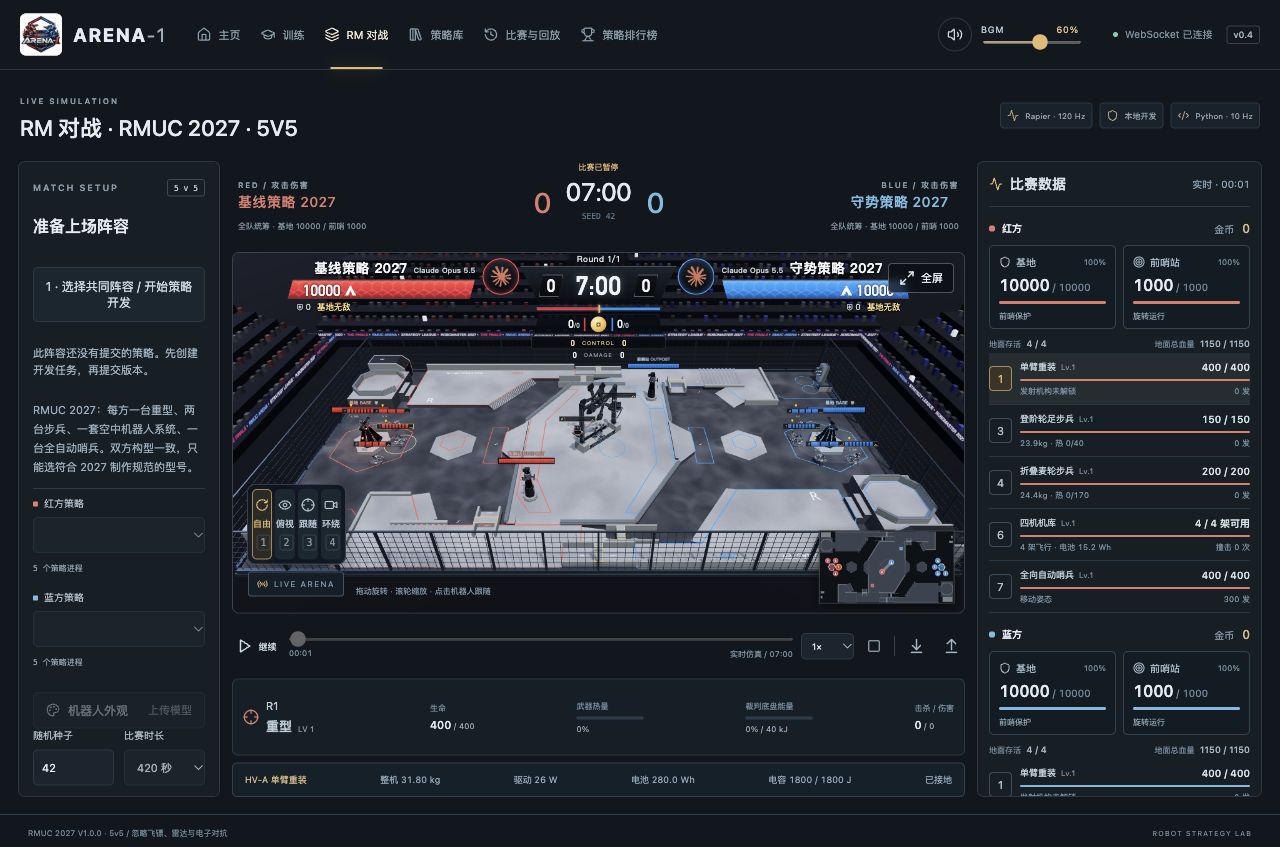
2027 实际界面截图。界面截图用于说明布局;历史截图中的名称可能与当前示例名称不同,文字步骤以当前页面为准。
如果换了共同阵容后没有可选策略,说明现有版本与新阵容不匹配。第一次可先恢复默认阵容;要比较自选硬件,需要先为那套阵容创建开发任务并提交策略。
3. 第一次观战,按这个顺序看
| 画面位置 | 先看什么 | 能回答什么问题 |
|---|---|---|
| 顶部与场内计分板 | 剩余时间、控制度、基地状态 | 谁在规则目标上领先,比赛还剩多久 |
| 中央场地 | 机器人去向、卡片位置、前哨与基地 | 谁在抢点、谁在防守、进攻路线是否受阻 |
| 右侧比赛数据 | 血量、金币、弹药、装配与机构信息 | 为什么某台机器人撤退、不开火或暂时停留 |
| 下方选中机器人信息 | 热量、能量、速度与当前硬件 | 它是否过热、缺能量、卡在地形上 |
2027 先看控制度。 页面中的攻击伤害是另一项统计,并不是到时判胜的第一项;看见伤害领先,仍需检查控制点。参见2027 规则图解。
先观察三个具体问题:己方点有没有丢?重型是否在推进科技和装炮?空中机器人是否真正撞到建筑装甲?这样比追着所有机器人同时看更容易理解。
4. 调整镜头和播放速度
- 拖动与滚轮: 在自由视角下旋转、缩放场景。
- 选择机器人: 点击机器人或在跟随目标中选择它,查看运动与机构状态。
- 镜头按钮: 在自由、俯视、跟随与环绕视角之间切换。
- 下方控制条: 暂停、继续或切换 0.5×、1×、2×、4×、8×。
- 全屏与音频: 使用场景右上角全屏按钮;音量、背景音乐与音效可在界面控制。
实时比赛中的进度条不是拖动回到过去的入口。想回看某个时刻,等比赛保存后打开回放,再拖动时间线。
5. 看完后打开回放
比赛结束后进入 比赛与回放,找到记录并打开。你可以暂停、换视角、拖动进度,检查某台机器人为什么丢点或没有命中。
- 导出回放得到比赛数据,之后还能换视角查看。
- 录制视频得到观战画面。在对战页选择「MP4(推荐)」,点击「录制 MP4」,结束时点击「停止并导出」。实时比赛和数据回放都可录制,导出包含比分与声音的 1080p / 30 FPS 视频;也可选择 WebM。MP4 在本机生成,桌面安装包自带转码组件。视频不能像数据回放一样重新选镜头。
- 比赛历史保存在本机,文档网站本身不会运行或保存你的比赛。
更多操作见训练、对战与回放。
6. 接下来试什么?
| 想尝试的事 | 去哪里 |
|---|---|
| 看懂为什么要站在高地与堡垒上 | 2027 规则图解 |
| 对比英雄、工程和重型的区别 | 两个赛季怎么选 |
| 把一方换成自己设计的组合 | 自由对战与卡组 |
| 让 Agent 写一个占点或防守策略 | 开发你的第一份策略 |
| 不理解“热量”“占卡”“Elo” | 术语速查 |
策略执行模式
默认使用“可信本地策略”模式,以当前用户权限执行 Python 策略,适用于内置示例与自己信任的代码。执行不可信策略应使用 Docker 隔离。桌面菜单“执行模式”可以切换模式,切换时会停止当前比赛。
Docker 需要另行安装并启动,并在项目源码目录构建对应镜像:
docker build -t rmuc-arena-policy:0.5 -f sandbox/Dockerfile .Docker 不可用时,应用会提示错误,不会静默改用本地执行。
数据保存在哪里?
桌面菜单 文件 → 打开数据目录 可以直接找到当前目录。通常为:
| 系统 | 用户数据目录 |
|---|---|
| macOS | ~/Library/Application Support/Arena-1/ |
| Windows | %APPDATA%/Arena-1/ |
| Linux | ~/.config/Arena-1/ |
工作区、策略提交、比赛、回放、卡组和自定义模型保存在这里。备份时保留整个目录;不要把它与只读的应用安装目录混淆。
macOS 提示“已损坏”、Linux 沙箱问题和旧回放兼容性见常见问题。